



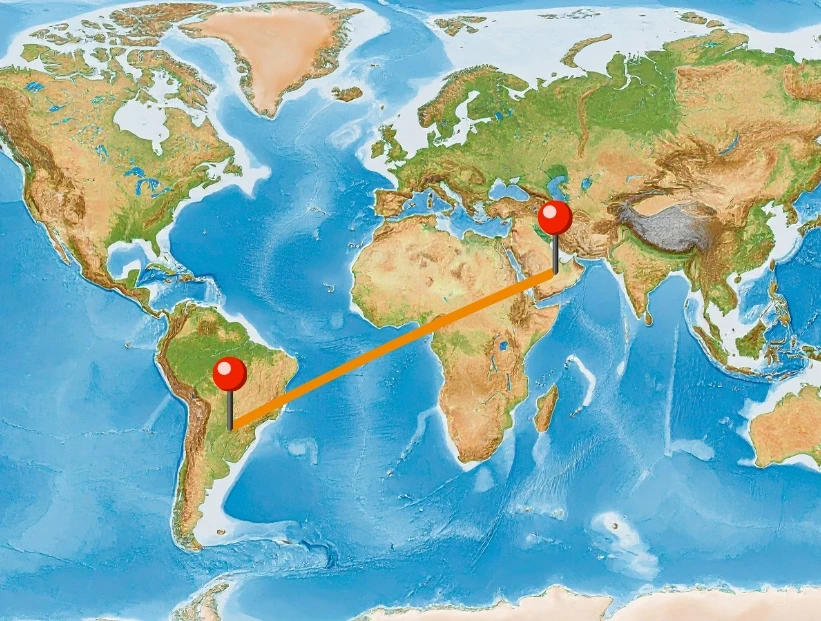


Calcular la distancia entre dos puntos en un mapa es una forma práctica de transformar una medida pequeña, hecha sobre papel o pantalla, en una distancia real sobre el terreno. Para hacerlo, se necesita conocer la escala del mapa, que indica la relación entre lo dibujado y el espacio real. En una escala 1:100.000, por ejemplo, 1 centímetro en el mapa representa 1 kilómetro en la realidad.
Este cálculo sirve para muchas situaciones: saber cuánto hay entre dos ciudades, estimar el largo de una ruta, planificar una caminata o entender mejor el tamaño de una provincia. La clave está en distinguir si se quiere medir una línea recta o un recorrido con curvas, porque no siempre dan el mismo resultado.
Cómo calcular la distancia entre dos puntos en un mapa con escala numérica

La escala numérica aparece como una relación, por ejemplo 1:50.000 o 1:100.000. El primer número representa una unidad medida en el mapa y el segundo indica cuántas unidades equivalen en la realidad. Por eso, si un mapa tiene escala 1:100.000, 1 centímetro en el papel equivale a 100.000 centímetros reales, es decir, 1 kilómetro.
El procedimiento es simple. Primero se mide con una regla la distancia entre los dos puntos del mapa. Después, esa medida se multiplica por el valor de la escala. Por ejemplo, si entre dos ciudades hay 4 centímetros en un mapa de escala 1:100.000, la cuenta sería: 4 × 100.000 = 400.000 centímetros. Como 100.000 centímetros equivalen a 1 kilómetro, la distancia real es de 4 kilómetros.
Este método funciona muy bien para distancias en línea recta, como la separación entre dos localidades o entre dos puntos de referencia. Pero si se quiere calcular el camino real por una ruta, un río o un sendero, conviene usar otra técnica.
Cómo medir recorridos con curvas
Cuando el camino no es recto, medir solo de punto a punto daría un resultado incorrecto o, al menos, incompleto. Una ruta de montaña, por ejemplo, puede verse cercana en línea recta, pero ser mucho más larga porque tiene curvas, subidas o rodeos.
Para estos casos, se puede usar un hilo, una tira de papel o una herramienta especial de medición. National Geographic recomienda marcar una distancia usando el borde de un papel y compararla con la escala gráfica del mapa. Pero una forma más sencilla de hacerlo es la siguiente:
- Apoyar un hilo sobre el recorrido, siguiendo todas sus curvas.
- Estirar luego el hilo sobre una regla para saber cuántos centímetros mide.
- Convertir esa medida a distancia real usando la escala del mapa.
- En mapas con escala gráfica, comparar el hilo o el papel con la barra de kilómetros.
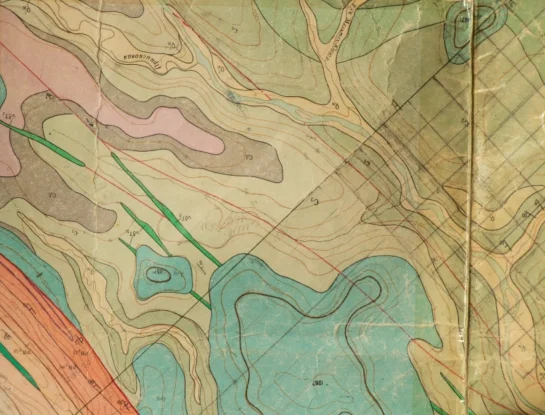
También existen mapas topográficos con grillas. En algunos mapas, las líneas de la cuadrícula ayudan a estimar distancias rápidamente. Por ejemplo, en ciertos mapas de escala 1:25.000, cada cuadrado de la grilla puede representar 1 kilómetro de lado.
¿Qué pasa con los mapas digitales?

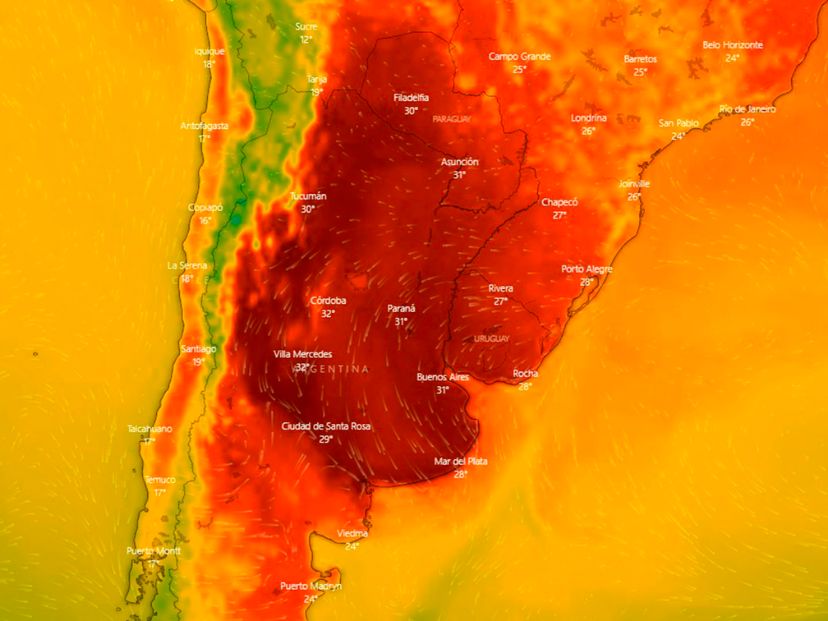
En los mapas digitales, el cálculo suele ser más automático. Muchas plataformas permiten tocar dos puntos o dibujar una línea sobre el mapa para obtener la distancia. Sin embargo, la escala no funciona exactamente igual que en un mapa impreso, porque cambia según el nivel de zoom, la resolución de pantalla y el dispositivo usado.
Por eso, en los mapas digitales suele aparecer una escala gráfica que se ajusta cuando acercamos o alejamos la imagen. Si se usa el zoom, el territorio se ve más grande o más pequeño en pantalla, pero la distancia real no cambia: lo que cambia es la representación.